
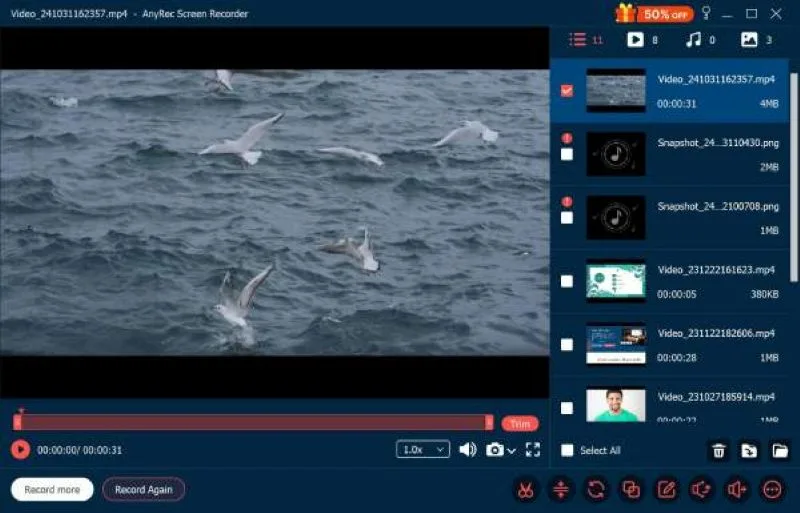
Trong kỷ nguyên số hóa, nhu cầu ghi lại những diễn biến trên màn hình máy tính đã trở thành một phần không thể thiếu trong công việc, học tập và giải trí hàng ngày. Dù bạn là một streamer sáng tạo nội dung, một giảng viên xây dựng bài giảng trực tuyến, một kỹ sư phần mềm tạo video hướng dẫn sử dụng hay đơn giản là người muốn lưu lại khoảnh khắc trong game, phần mềm quay màn hình máy tính luôn là công cụ hỗ trợ đắc lực.
Tuy nhiên, giữa hàng trăm ứng dụng từ miễn phí đến trả phí, đâu là giải pháp tối ưu cho nhu cầu của bạn? Bài viết hướng dẫn toàn diện này sẽ giúp bạn hiểu rõ nguyên lý hoạt động, các tiêu chí lựa chọn, danh sách những phần mềm quay màn hình máy tính hàng đầu hiện nay, cũng như các kỹ thuật nâng cao để tạo ra video quay màn hình chất lượng chuyên nghiệp.
Bản chất phần mềm quay màn hình máy tính
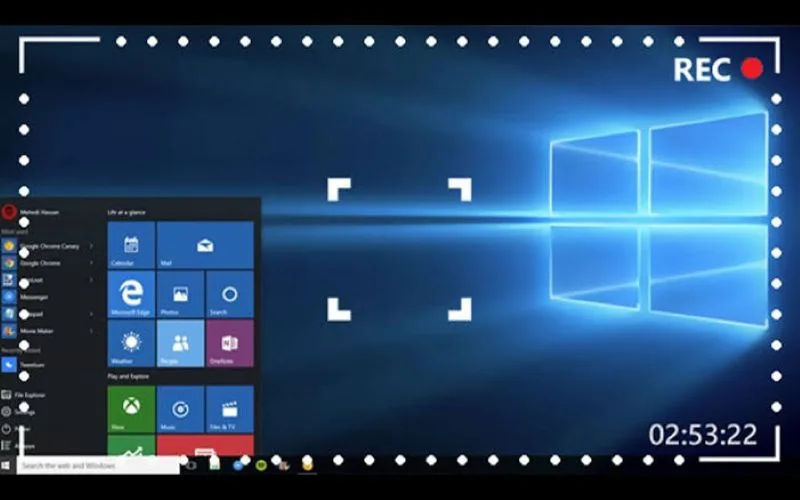
Phần mềm quay màn hình máy tính (Screen Recorder / Screen Capture Software) là ứng dụng được thiết kế để chụp lại liên tục chuỗi hình ảnh hiển thị trên màn hình (theo từng khung hình/giây – FPS) và mã hóa chúng thành một định dạng video (như MP4, MKV, AVI, MOV).
Bên cạnh việc ghi lại hình ảnh hiển thị, hầu hết các phần mềm hiện đại đều tích hợp thêm các tính năng:
Ghi âm thanh hệ thống (System Audio): Tiếng từ game, video, ứng dụng, nhạc nền…
Ghi âm từ Micro (Microphone Audio): Giọng nói trực tiếp của người dùng để thuyết minh.
Ghi Webcam: Thu lại khuôn mặt người dùng thông qua camera và chèn vào một góc video (Overlay/Picture-in-Picture).
Vẽ và chú thích thời gian thực: Vẽ mũi tên, highlight chuột, ghi chú bản chữ khi đang ghi hình.
Các tiêu chí quan trọng khi lựa chọn phần mềm quay màn hình
Không có một phần mềm ghi màn hình máy tính nào là “tốt nhất cho tất cả mọi người”, chỉ có phần mềm “phù hợp nhất với nhu cầu và cấu hình máy tính của bạn”. Khi lựa chọn, hãy cân nhắc các tiêu chí cốt lõi.
Yêu cầu về phần cứng và hiệu năng (Performance & Impact)
Việc quay màn hình tiêu tốn khá nhiều tài nguyên của CPU, GPU và RAM. Nếu phần mềm không được tối ưu tốt, nó có thể gây ra hiện tượng giật lag, rớt khung hình (drop FPS) hoặc làm đơ máy.
Nếu bạn chơi game hoặc dùng máy cấu hình trung bình/yếu: Cần ưu tiên các phần mềm hỗ trợ Mã hóa phần cứng (Hardware Encoding) sử dụng nhân đồ họa của NVIDIA (NVENC), AMD (AMF/VCE) hoặc Intel (QuickSync).
Nếu bạn chỉ quay thao tác văn phòng đơn giản: Các phần mềm mỏng nhẹ, ít tốn RAM sẽ là ưu tiên hàng đầu.
Chất lượng hình ảnh và khung hình (Resolution & FPS)
Độ phân giải: Phần mềm cần hỗ trợ quay chuẩn HD (720p), Full HD (1080p), 2K hoặc 4K tùy thuộc vào màn hình của bạn.
Tốc độ khung hình (FPS):
24 – 30 FPS: Phù hợp cho bài giảng, hướng dẫn phần mềm, hội thảo.
60 – 120 FPS: Bắt buộc đối với quay game tốc độ cao hoặc các chuyển động mượt mà.
Quy định về Thủy ấn (Watermark) và giới hạn thời gian
Rất nhiều phần mềm quay màn hình máy tính miễn phí dán logo thương hiệu (Watermark) đè lên giữa video hoặc giới hạn thời gian quay mỗi lần (ví dụ: chỉ cho quay 5 – 10 phút). Nếu bạn cần làm video chỉn chu, hãy chọn phần mềm không dán Watermark hoặc cân nhắc mua bản quyền.
Công cụ chỉnh sửa tích hợp
Một số phần mềm chỉ làm nhiệm vụ “quay”, trong khi những phần mềm khác đóng vai trò như một Studio thu nhỏ: cho phép cắt ghép video, thêm hiệu ứng chuyển cảnh, chèn chữ, lọc tiếng ồn (Noise Suppression) ngay sau khi quay xong.
Top các phần mềm quay màn hình bậc nhất hiện nay
Theo những tin tức tổng hợp về công nghệ, để giúp bạn dễ dàng chọn lựa, dưới đây là phân loại chi tiết các phần mềm hàng đầu theo từng nhóm nhu cầu cụ thể.
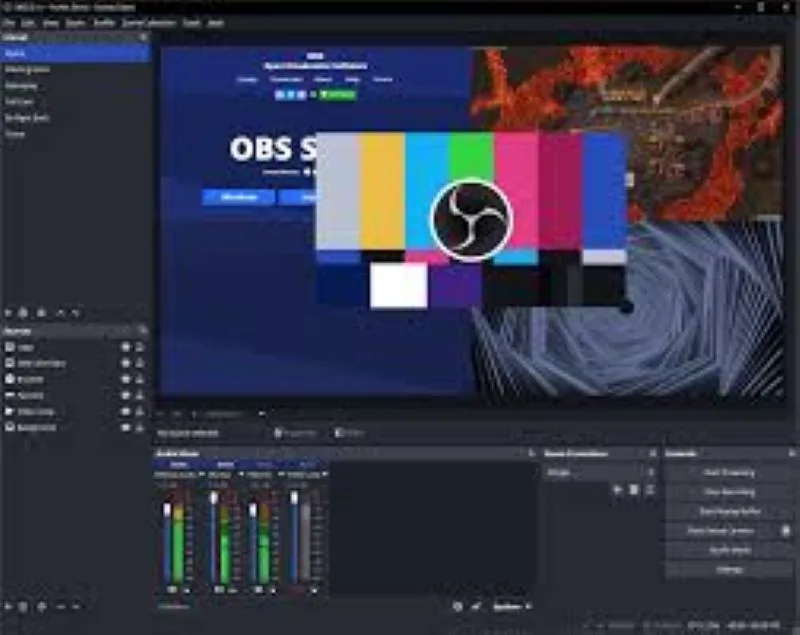
OBS Studio (Open Broadcaster Software)
OBS Studio là “vua” trong thế giới quay màn hình và livestream. Đây là phần mềm mã nguồn mở hoàn toàn miễn phí, không giới hạn tính năng, không watermark và hỗ trợ đa nền tảng (Windows, macOS, Linux).
Ưu điểm:
Miễn phí 100%, không có bất kỳ quảng cáo hay giới hạn nào.
Khả năng tùy biến vô hạn: Tạo nhiều Scene (phân cảnh), trộn nhiều nguồn âm thanh, chèn webcam, khung ảnh trang trí tùy ý.
Tối ưu hóa GPU xuất sắc nhờ hỗ trợ NVENC, QuickSync, AMF.
Hỗ trợ xuất video định dạng MKV, MP4 với tốc độ bit (Bitrate) tùy chỉnh siêu cao.
Nhược điểm:
Giao diện phức tạp, người mới bắt đầu sẽ mất thời gian học cách thiết lập.
Không tích hợp sẵn trình chỉnh sửa video.
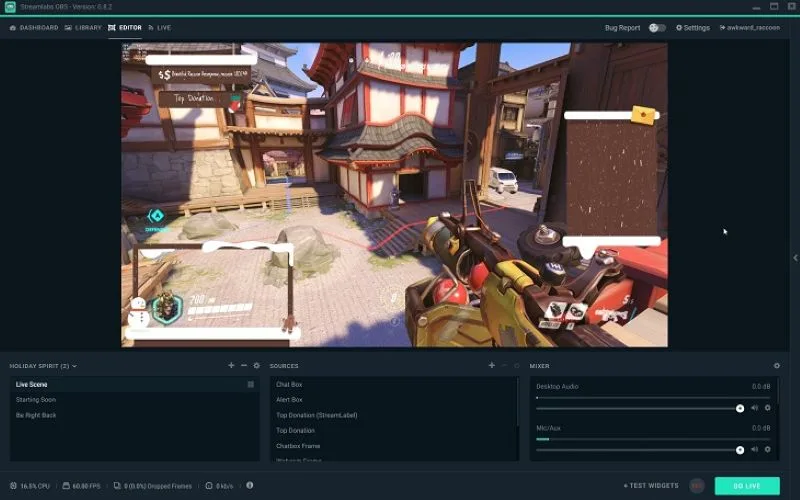
Streamlabs Desktop
Được xây dựng trên nền tảng của OBS Studio nhưng được tinh chỉnh giao diện hiện đại hơn, tối ưu riêng cho các streamer và nhà sáng tạo nội dung.
Ưu điểm: Giao diện thân thiện hơn OBS gốc, tích hợp sẵn các Widget thông báo, khung Chat và khả năng quản lý kho cảnh quay tiện lợi.
Nhược điểm: Tiêu tốn nhiều tài nguyên RAM và CPU hơn OBS Studio.
Group B: Dành riêng cho Game thủ (Tối ưu hóa VGA)
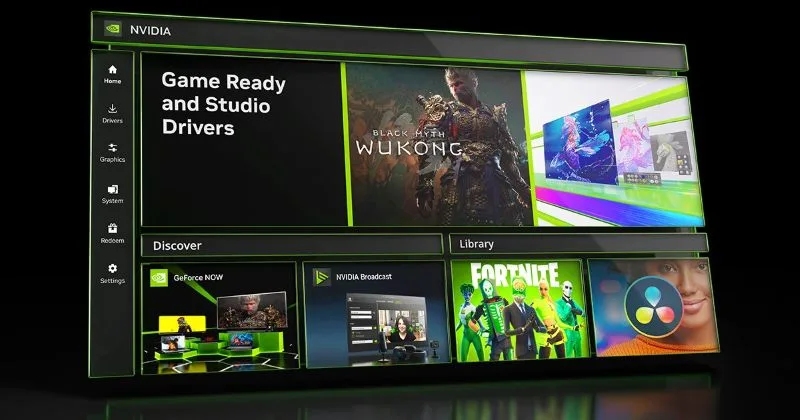
NVIDIA ShadowPlay (Share)
Nếu máy tính của bạn sử dụng card đồ họa rời NVIDIA GeForce (từ GTX 600 series trở lên), ShadowPlay là công cụ có sẵn cực kỳ đắt giá tích hợp trong ứng dụng quay màn hình máy tính NVIDIA GeForce Experience/NVIDIA App.
Ưu điểm:
Gần như không ảnh hưởng đến hiệu năng game (chỉ tốn khoảng $1 – 3\%$ FPS) vì sử dụng nhân mã hóa phần cứng riêng trên GPU.
Tính năng Instant Replay (Tái dựng tức thì): Tự động lưu lại $5 – 20$ phút game vừa trôi qua chỉ bằng một phím tắt (cực kỳ hữu ích để lưu lại những pha Highlight bất ngờ).
Hỗ trợ quay 4K HDR ở 60 FPS.
Nhược điểm: Chỉ chạy được trên máy tính dùng GPU NVIDIA; ít tùy biến sơ đồ khung hình so với OBS.
AMD Software: Adrenalin Edition (ReLive)
Giải pháp tương tự ShadowPlay nhưng dành riêng cho người dùng card đồ họa AMD Radeon. Tối ưu cực tốt cho phần cứng AMD, cho phép quay mượt mà, lưu Highlight và livestream dễ dàng.
Group C: Tất-Cả-Trong-Một (Quay màn hình + Chỉnh sửa Video)
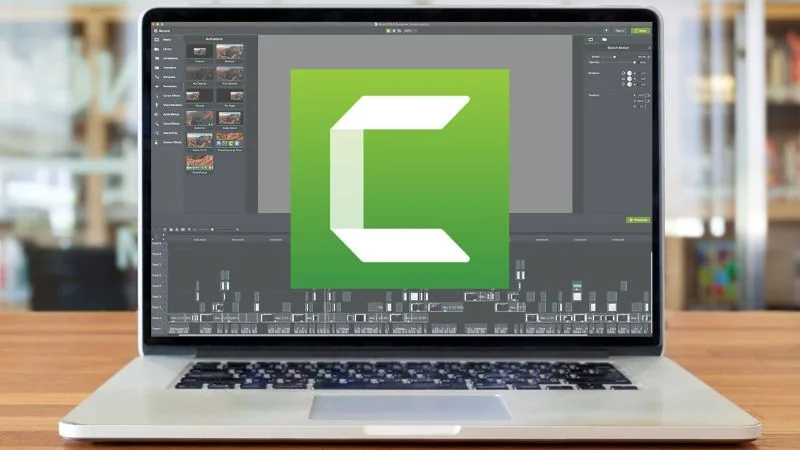
Camtasia (TechSmith Camtasia)
Camtasia là tiêu chuẩn vàng trong ngành giáo dục, đào tạo doanh nghiệp và sản xuất video hướng dẫn.
Ưu điểm:
Quy trình làm việc mượt mượt: Quay xong là chuyển ngay vào trình chỉnh sửa (Editor).
Trình chỉnh sửa cực kỳ mạnh mẽ: Hỗ trợ Zoom thu phóng màn hình, hiệu ứng con trỏ chuột (Cursor effects), chèn chú thích, tách nền xanh Webcam, tạo trắc nghiệm tương tác.
Giao diện trực quan, kéo thả dễ dùng.
Nhược điểm: Chi phí bản quyền khá đắt; không phù hợp để quay game nặng.
Wondershare Filmora (Screen Recorder)
Filmora nổi tiếng là phần mềm biên tập video dễ dùng, và tính năng quay màn hình đi kèm của nó cũng rất xuất sắc, phù hợp cho những ai muốn quay và dựng video nhanh để đăng YouTube/TikTok.
Group D: Nhẹ nhẹ, Đơn giản & Tiện ích nhanh
Bandicam
Bandicam là cái tên vô cùng quen thuộc với người dùng Việt Nam nhờ khả năng hoạt động cực kỳ ổn định trên các cỗ máy cấu hình trung bình hoặc yếu.
Ưu điểm:
Giao diện cực kỳ đơn giản, dễ thao tác.
Cho phép nén video dung lượng nhỏ nhưng vẫn giữ chất lượng tốt.
Hỗ trợ chế độ quay riêng cho Game (DirectX/OpenGL) và chế độ quay vùng màn hình.
Nhược điểm: Bản miễn phí bị giới hạn 10 phút quay và có dán Watermark
ShareX
Một phần mềm mã nguồn mở miễn phí 100\% cực kỳ bá đạo trên Windows. Ngoài khả năng chụp màn hình biến hóa, ShareX cho phép quay màn hình xuất ra định dạng MP4 hoặc ảnh động GIF.
Ưu điểm: Rất nhẹ, không quảng cáo, tự động tải video/ảnh lên đám mây sau khi quay xong.
Nhược điểm: Giao diện dạng danh sách kỹ thuật, không trực quan cho người thích sự mượt mà.
Group E: Các công cụ Tích hợp sẵn (Không cần cài đặt)
Xbox Game Bar (Tích hợp sẵn trên Windows 10/11)
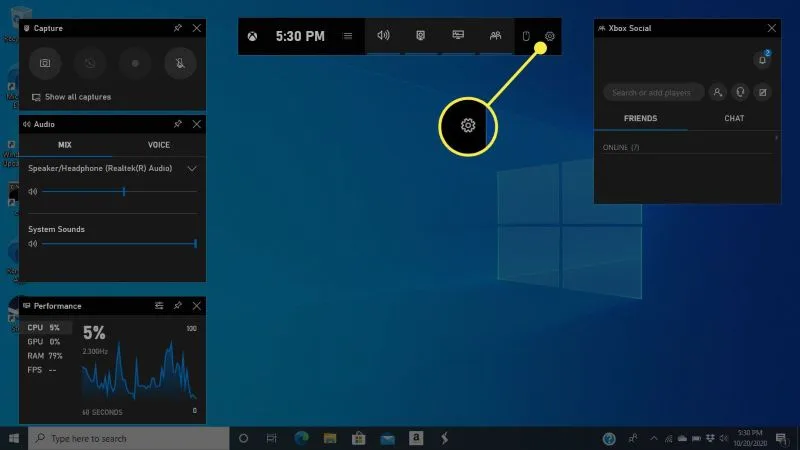
Bạn không cần cài bất kỳ ứng dụng nào! Chỉ cần nhấn tổ hợp phím Windows + G, công cụ quay màn hình mặc định của Microsoft sẽ xuất hiện.
Ưu điểm: Có sẵn 100\%, không cần cài đặt, không chứa quảng cáo/watermark, quay game và ứng dụng ổn định.
Nhược điểm: Không quay được màn hình Desktop hoặc File Explorer (chỉ quay được bên trong một cửa sổ ứng dụng/game cụ thể).
QuickTime Player (Tích hợp sẵn trên macOS)
Dành cho người dùng Apple Mac. Mở QuickTime Player -> Chọn File -> New Screen Recording.
Ưu điểm: Mặc định, mượt mượt, nhẹ nhàng, chất lượng sắc nét.
Nhược điểm: Tính năng cơ bản, muốn ghi âm thanh hệ thống (Internal Audio) trên Mac cần phải cài thêm phần mềm hỗ trợ đường truyền âm thanh phụ (như BlackHole hay Soundflower).
Hướng dẫn các bước quay màn hình chất lượng cao (Dành cho người mới)
Dù bạn chọn phần mềm quay màn hình máy tính nào, quy trình chuẩn bị và thực hiện dưới đây sẽ giúp bạn có một video sắc nét, âm thanh trong trẻo mà không gặp sự cố:
Bước 1: Chuẩn bị môi trường màn hình
Dọn dẹp không gian: Tắt các ứng dụng không liên quan, ẩn bớt các biểu tượng icon lộn xộn trên Desktop.
Tắt thông báo riêng tư: Bật chế độ Focus Assist (Do Not Disturb) trên Windows/Mac để tránh việc tin nhắn Zalo, Telegram, Facebook bất ngờ hiện lên giữa lúc đang quay.
Đổi độ phân giải màn hình: Đưa màn hình về tỉ lệ chuẩn 16:9 (thường là 1920 x 1080) để video xuất ra không bị hai vệt đen ở hai bên.
Bước 2: Thiết lập Nguồn Âm thanh (Audio Sources)
Âm thanh chiếm 50\% thành công của một video.
Desktop Audio: Chọn đúng thiết bị đầu ra (Loa hoặc Tai nghe).
Microphone: Đặt micro cách miệng khoảng 15 – 20 cm. Nếu dùng OBS hoặc phần mềm chuyên nghiệp, hãy bật bộ lọc Noise Suppression (Lọc nhiễu) để loại bỏ tiếng quạt máy tính hay tiếng xe cộ ngoài đường.
Bước 3: Cấu hình thông số kỹ thuật xuất file
Định dạng: Ưu tiên chọn MP4 (dễ chỉnh sửa, dễ tải lên mạng) hoặc MKV (an toàn — nếu máy tính bị sập nguồn đột ngột thì file quay trước đó không bị hỏng hoàn toàn).
Bitrate (Tốc độ dữ liệu):
Quay 1080p/30FPS (Văn phòng/Bài giảng): Đặt Bitrate khoảng 6.000 – 8.000 Kbps.
Quay 1080p/60FPS (Chơi game mượt): Đặt Bitrate từ 12.000 – 20.000 Kbps.
Quay 4K/ 60FPS: Đặt Bitrate từ 40.000 – 60.000 Kbps.
Bước 4: Cài đặt phím tắt (Hotkeys)
Hãy gán phím tắt cho hai thao tác quan trọng nhất để không phải bật/tắt cửa sổ phần mềm khi đang quay:
Phím Bắt đầu / Dừng quay (Start/Stop Record): Ví dụ F9 hoặc Alt + F9.
Phím Tạm dừng (Pause/Resume): Ví dụ F10.
Tổng kết
Phần mềm quay màn hình máy tính đã và đang trở thành một công cụ giao tiếp truyền thông thị giác đầy sức mạnh trong kỷ nguyên công nghệ kỹ thuật số. Tùy thuộc vào nhu cầu công việc và cấu hình thiết bị của mình, hãy trải nghiệm và lựa chọn phần mềm phù hợp nhất để sáng tạo nên những video chất lượng.
Nguồn: Sưu tầm